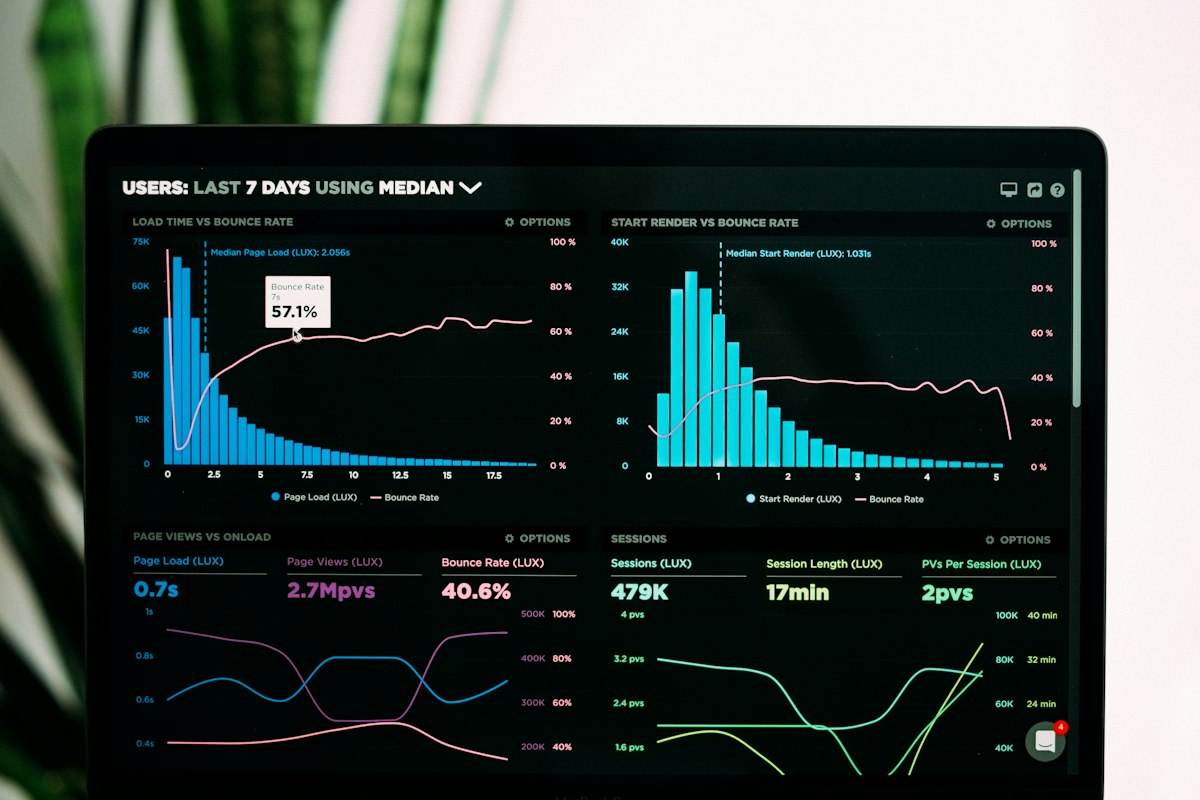
Wat is een service level dashboard eigenlijk?
Een service level dashboard is een continu bijgewerkt overzicht van de prestaties van je support- of klantenserviceteam tegenover afgesproken service levels. In de meeste organisaties gaat het om drie dingen:
- Beschikbaarheid — staan er genoeg agents klaar om de drukte te vangen?
- Responstijd — hoe snel worden binnenkomende gesprekken aangenomen?
- Oplostijd — hoe snel wordt een vraag daadwerkelijk beantwoord?
Een dashboard dat deze metrics realtime laat zien helpt teamleads direct bijsturen: een extra agent inloggen, een piek herkennen, of op een rustig moment trainingen inplannen.
De KPI's die op een Teams SLA dashboard horen
Voor een helpdesk die op Microsoft Teams draait zijn dit de kern-KPI's:
1. Service level (SL%)
Het percentage gesprekken dat binnen de afgesproken tijd wordt aangenomen — meestal "80% binnen 20 seconden" (het klassieke 80/20). Dit is de belangrijkste SLA-meter.
2. Average speed of answer (ASA)
De gemiddelde wachttijd voordat een gesprek wordt aangenomen. Waar SL% een binaire cutoff heeft, laat ASA de tendens zien: gaan we sneller of juist langzamer?
3. Abandoned rate
Het percentage bellers dat ophangt voordat een agent het gesprek aanneemt. Boven de 5% is meestal een signaal dat je te weinig bezetting hebt, of dat de wachtmuziek te stil is.
4. Agent availability / presence
Hoeveel agents zijn op dit moment beschikbaar (Available), in gesprek (Busy), of afwezig (Away)? Op een wallboard laat je dit meestal als live-teller zien.
5. First contact resolution (FCR)
Het percentage vragen dat in één contact wordt opgelost. Dit is een kwaliteitsmeter en zegt veel over de training van je team.
6. Average handle time (AHT)
De gemiddelde gesprekstijd inclusief eventuele wrap-up. Te kort kan duiden op afraffelen; te lang op complexiteit of onduidelijke processen.
Hoe haal je deze data uit Microsoft Teams?
Microsoft Teams zelf biedt via het Teams Admin Center "Call quality dashboard" en "Call analytics", maar die zijn gericht op technische gesprekskwaliteit — niet op servicelevels. Voor SL%, ASA en presence heb je de Microsoft Graph API of de Teams Phone rapportage-endpoints nodig.
Teams Wallboard koppelt direct aan deze bronnen en zet de metrics om naar visuele widgets. Een koppeling met een call queue via Graph laat je binnen enkele minuten zien.
Zo bouw je het dashboard op
Op basis van honderden implementaties bij klanten hanteren we deze volgorde:
- Start met één call queue. Kies je drukste helpdesk queue (bv. "Support NL") en zet daar de SL%, ASA en Abandoned rate op.
- Voeg agent-presence toe. Een live-teller met alle agents en hun status (Available, In Call, Away) geeft de teamlead meteen grip.
- Voeg een SLA-gauge toe. Een halfrond dat groen/oranje/rood verspringt op basis van het dagelijkse SL%-doel.
- Breid uit met context. Ticketvolume per dag, topbellers, uur-pieken. Dit zet de realtime data in perspectief.
- Deel het dashboard. Hang het op een scherm in de kantoorruimte of geef teamleads een publieke link voor onderweg.
Typische valkuilen
- Te veel widgets op één scherm. Een wallboard wordt onleesbaar boven 8–10 widgets. Maak liever twee dashboards.
- Doelen zonder context. Een SL% van 80/20 is een doel, geen norm. Leg het uit aan het team, anders wordt het een papieren tijger.
- Alleen reactief kijken. Een dashboard zonder trendlijn is een stuk minder waardevol. Zorg dat je ook de historische grafiek per dag/week kunt oproepen.
- Geen alerting. Een rood bolletje op een scherm dat niemand ziet is nutteloos. Voeg een Teams-notificatie of e-mailalert toe bij kritieke breaches.
Wat kost het om dit op te zetten?
Met een tool als Teams Wallboard ben je in de meeste organisaties binnen een werkdag live — mits de juiste rechten op de Microsoft tenant al geregeld zijn. Zelf bouwen op Graph + Power BI is mogelijk maar kost meestal enkele weken development plus doorlopend beheer. Voor de meeste helpdesks zijn de out-of-the-box dashboards ruim voldoende.
Volgende stap
Wil je zien hoe een service level dashboard er voor jouw team uitziet? Bekijk onze voorbeelden of start een gratis trial — binnen een uur heb je je eigen call queue live op een wallboard.